微软智能控制应用拦截一配云如何处理?
- 2026-04-26 22:33:10
- admin1pei
- 472
- 最后编辑:admin1pei 于 2026-05-19 10:26:43
【问题现象】
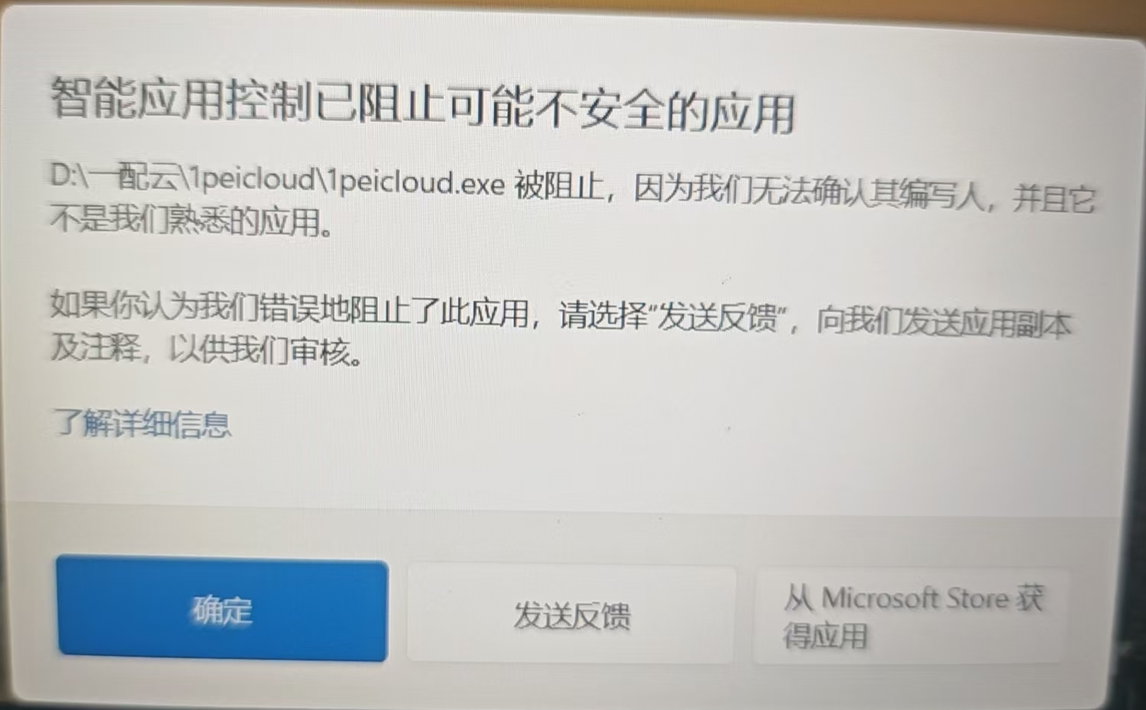
页面上突然弹出【智能应用控制已阻止可能不安全的应用】提示信息,阻止一配云程序正常运行:
【智能应用控制是什么?】
智能应用控制(Smart App Control)是Windows 11中一项基于云端和AI的主动式安全功能,它的核心作用是充当你电脑的“守门员”,在应用程序运行前就判断其是否安全。
它与传统的杀毒软件不同,不是等病毒进入系统后再去扫描查杀,而是实施“事前拦截”。它通过以下三个步骤,在毫秒间快速做出判断:
1. 身份核查:首先检查程序是否有有效的数字签名。签名就像是软件的“身份证”,来自微软已知可信发布者的签名是重要的信任凭证。
2. 云端背景调查:立即向微软庞大的云安全数据库查询该程序的“信誉”。一个在全球范围内被广泛安装且未被报告为恶意的程序,信誉度就会很高。
3. AI动态分析:对于情况不明朗的程序,系统会利用AI分析其行为模式,寻找潜在的恶意迹象,以此捕捉全新的、未知的威胁(零日攻击)。
只有在这三重检查下被认为足够安全的程序才会被允许运行。
【智能应用控制什么时候开始默认开启?】
Windows 系统的智能应用控制功能,是从 Windows 11 版本 22H2 开始默认开启。
不过,要实现“默认开启”有一个很重要的前提:
必须是“全新安装”:这个功能只有在 全新安装 Windows 11 22H2 或更高版本时才会被默认激活。
“升级系统”则不行:如果是从 Windows 10 或更早的 Windows 11 版本升级而来,该功能默认是关闭的,也无法手动开启。
【解决方案】
这个功能虽然安全,但比较严格,容易误杀企业内部软件,建议使用添加排除项方法:
步骤1:点击“开始”,输入“Windows 安全中心”并打开。
步骤2:进入“病毒和威胁防护” -> 找到“病毒和威胁防护设置”,点击“管理设置”。
步骤3:向下滚动,点击“排除项”下的“添加或删除排除项”。
步骤4:点击“添加排除项”,选择“文件夹”,然后找到 D:\一配云\ 这个文件夹并添加。
这样系统就不会再阻止这个文件夹里的任何程序了。